在VMware里面让Windows NT发出声音的办法
作者:Midori
参考资料:【整理的秘籍】如何在虚拟机中让windows NT4 发出声音-百度贴吧
在VMware里面让Windows NT发出声音的办法
我一般比较习惯用VMware,很少用VirtualPC或者VirtualBox,所以在这里就用VMware Workstation来举例了。
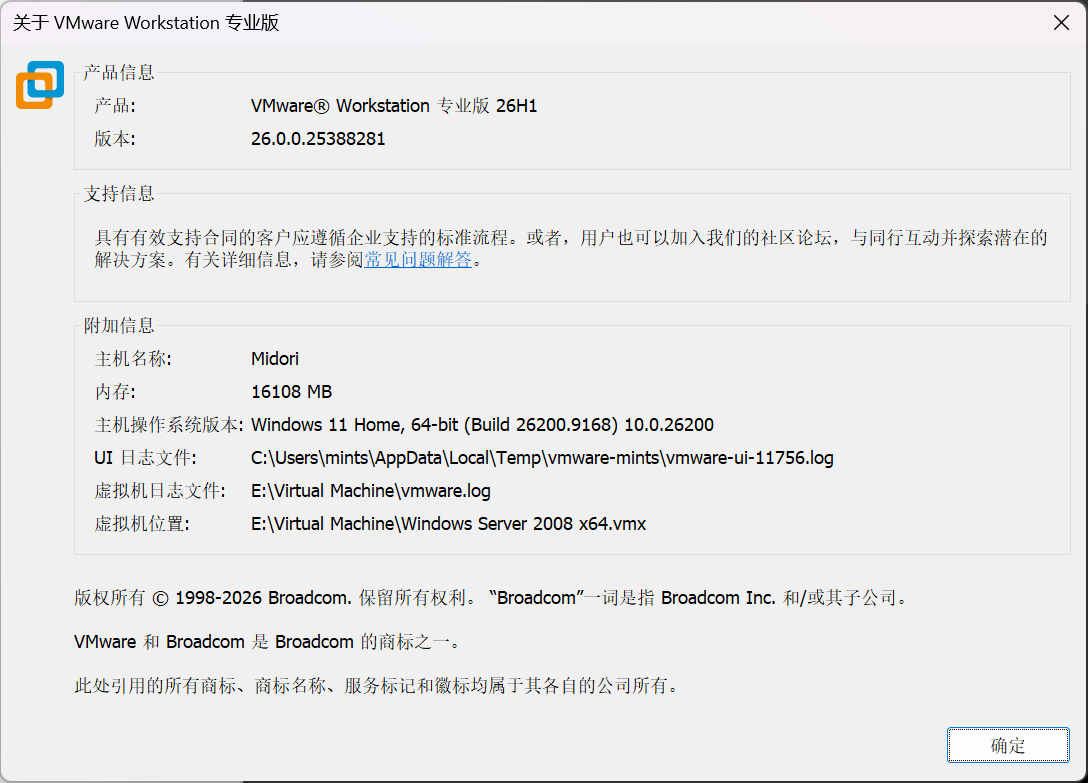
使用的VMware Workstation版本是26H1。
先决条件
- 一台已经安装了VMware Workstation的物理计算机;
- 一个安装了Windows NT 4.0操作系统的VMware虚拟机,并且已经安装了SP6更新与VMware Tools;
- Windows NT 4.0操作系统安装介质。
另请参阅:用VMware在现代PC上安装Windows NT 4.0的常见问题。
操作步骤
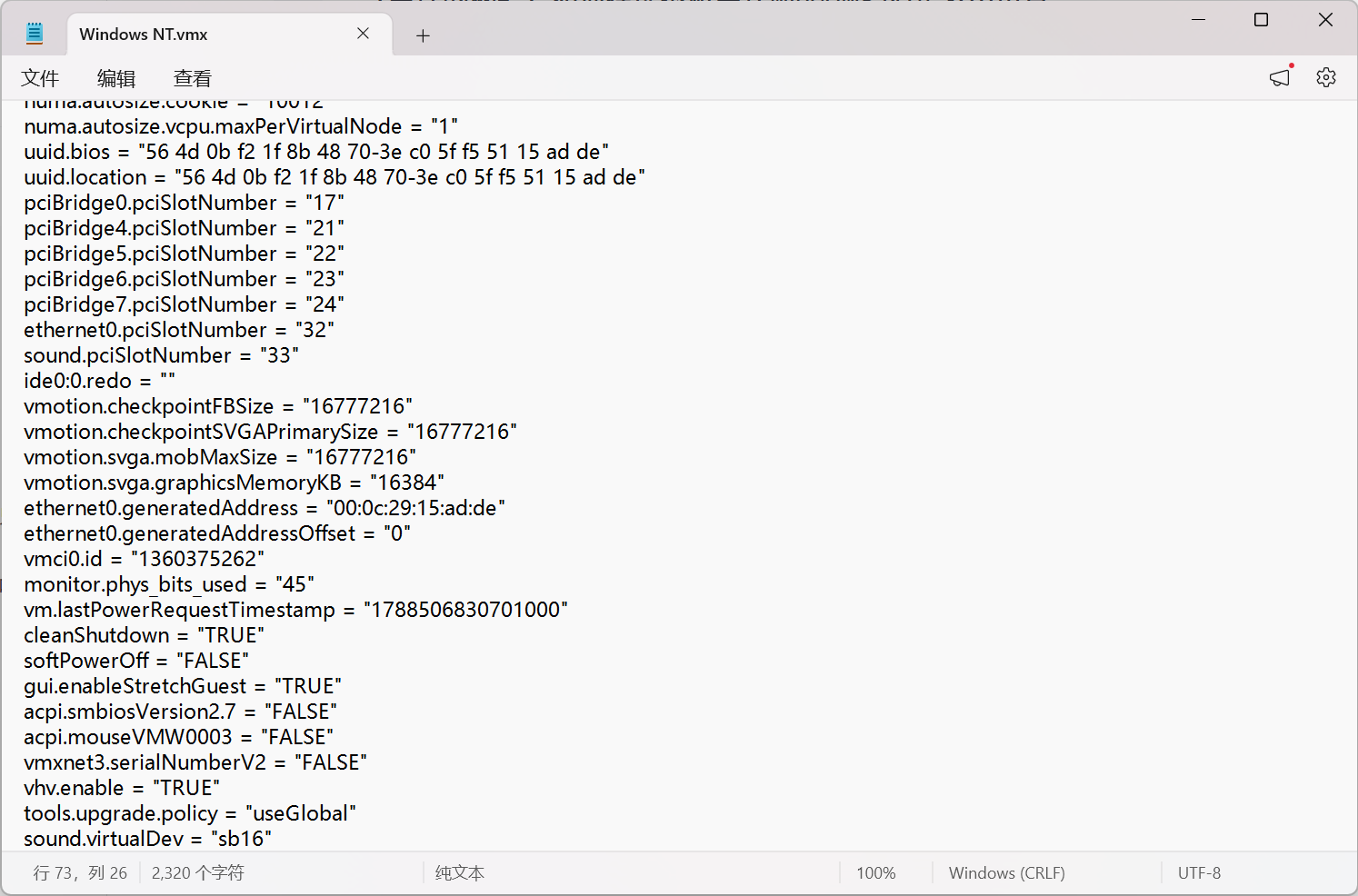
- 打开虚拟机所在的文件夹,编辑虚拟机的配置文件(.vmx文件)
- 在配置文件中添加以下内容:
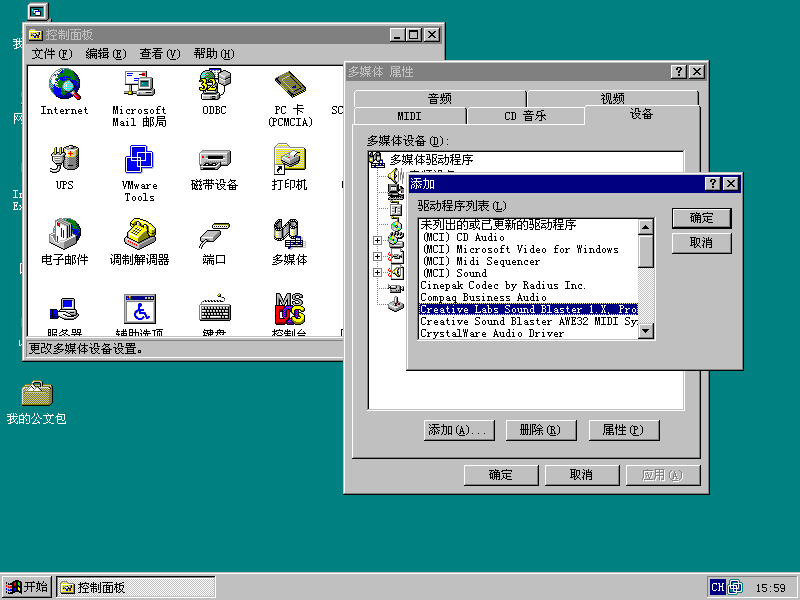
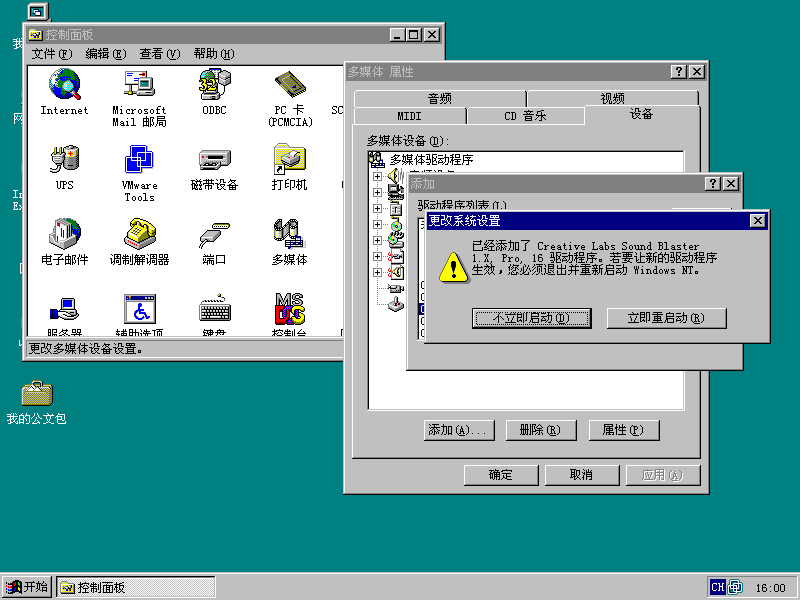
- 打开虚拟机,打开Windows NT的控制面板,点击“多媒体”,选择“设备”选项卡,然后单击“添加(A)…”
- 然后在弹出的驱动程序列表窗口里面选择“Creative Labs Sound Blaster 1.X Pro 16”,单击“确定”。
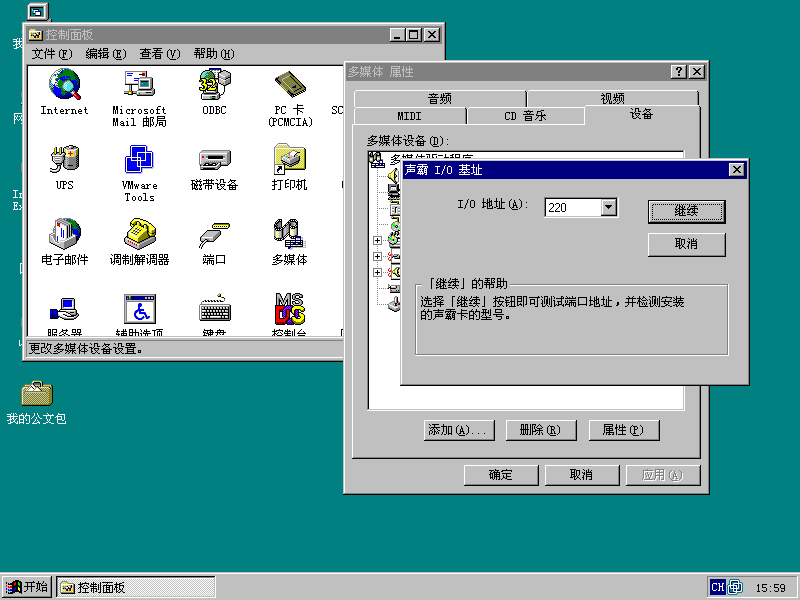
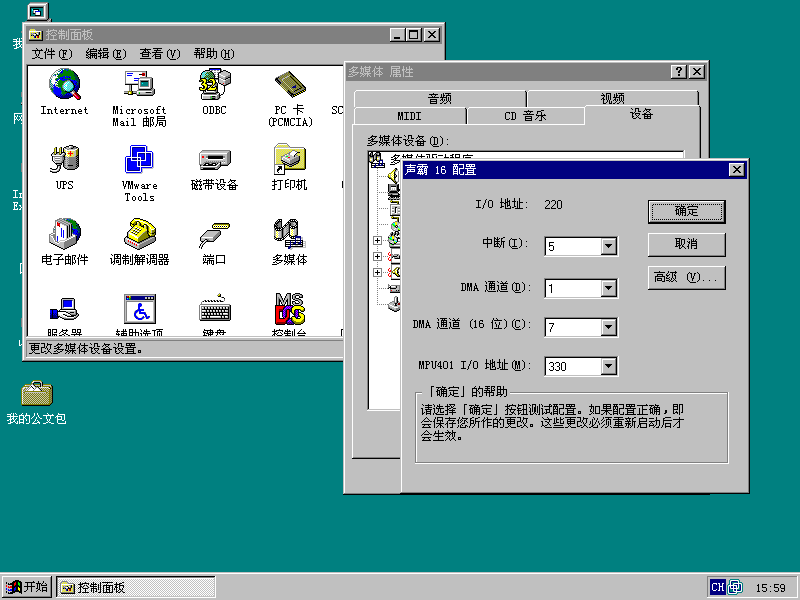
- 然后设定“声霸I/O基址”,“声霸16配置”,单击“确定”即可。
- 全部配置完成后,系统会提示重新启动虚拟机。
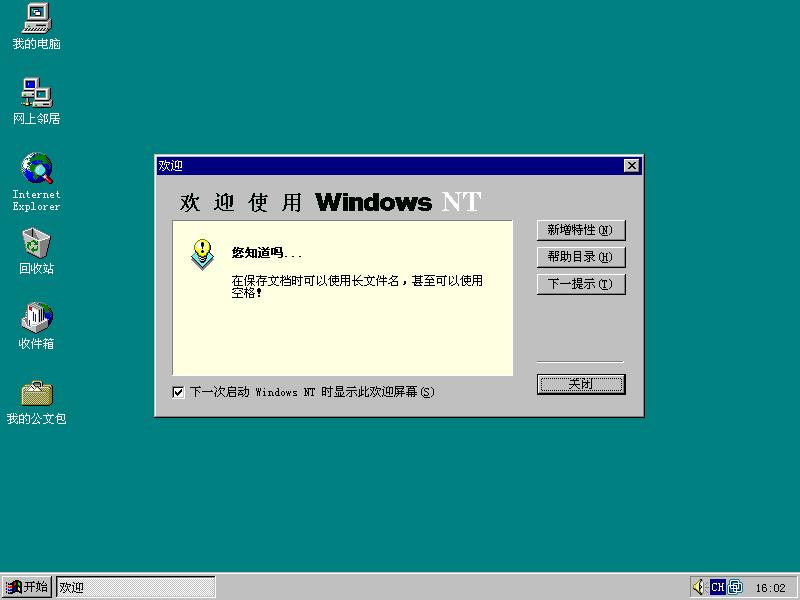
- 最后,重启虚拟机,Windows NT就可以发出声音了。
sound.virtualDev = "sb16"